.::.SELAMAT DATANG DI DiLLO_Net ONLINE .::. LEBIH DARI SEBUAH BLOG .::. JANGAN LUPA ISI BUKU TAMU DULU DAN TINGGALKAN JEJAK ANDA DENGAN MENGISI KOMENTAR PADA ARTIKEL YANG TELAH ANDA BACA .::.TERIMA KASIH .::. DISARANKAN ANDA MENGGUNAKAN BROWSER MOZILLA FIREFOX UNTUK MENDAPATKAN TAMPILAN WEBBLOG INI LEBIH BAIK DAN MAKSIMAL

Situs-situs Download Driver Motherboard

Jumat, 25 Desember 2009

Saat anda mengIstal PC/laptop mungkin kalian mengalami mslh dg Driver motherboard entah itu rusak/hilang tp g usah kwatir aq pnya beberapa link download driver motherboard yg aq ambil dr situs resminya,diantaranya link di bawah ini:
1. Asus
2. Intel
3. Gygabite 
4. MSI
5. PCChips
6. BIOSTAR
7. ASRock
8. AOpen
9. ECS 
10. Jetway  
11. IWill 
12. ABIT 
13. Chaintech  
14. EPoX 
15. FoxConn
Silakan di cb link tsb.......kl udah selse download blg makasih sm Cak Di z?????hehe.......

Make U'r WinXp Genuine

Jumat, 03 Juli 2009

Mau tau gemana caranya supaya windows xp bajakan kamu bisa jadi original seperti dibawah ini


gini caranya pertama2 download program nya dibawah ini http://rapidshare.com/files/56930518/Make_Xp_Genuine.rar

setelah download

  1. Check XP kamu dengan ' windows genuine validation advantage ' bajakan or copian, abis ntuh close tools ini.
  2. Beralih ke tools :keyfinder.exe caranya dengan memilih menu 'option' truss 'change windows key' ganti dengan s/n yg recomended di bawah.
  3. Check lagi dengan menggunakan ' windows genuine validation advantage ' udah berubah genuin opo blom.
  4. Dijamin 1.000.000% windows anda akan menjadi genuine dan bisa di update ke microsoft
  5. truss juga bisa install WMP 11 and Windows defender.
  6. Setelah selesai langsung validation ke microsoft... online.. (enable win_update).
  7. Tested and succeded for XP pack1, XP pack2 & XP pack3

recomended s/n ini : V2C47-MK7JD-3R89F-D2KXW-VPK3J

semoga berguna dan tidak kena hack lagi oleh miekocoknya bill gates ya


Daftar Perintah Penting Di (Run) pada Windows XP


[Info Only] Daftar perintah2 penting di RUN :)

Code:Accessibility Controls - access.cpl
Add Hardware Wizard - hdwwiz.cpl
Add/Remove Programs - appwiz.cpl
Administrative Tools - control admintools
Automatic Updates - wuaucpl.cpl
Bluetooth Transfer Wiz - fsquirt
Calculator - calc
Certificate Manager - certmgr.msc
Character Map - charmap
Check Disk Utility - chkdsk
Clipboard Viewer - clipbrd
Command Prompt - cmd
Component Services - dcomcnfg
Computer Management - compmgmt.msc
Date / Time Properties - timedate.cpl
DDE Shares - ddeshare
Device Manager - devmgmt.msc
Direct X Control Panel - directx.cpl
Direct X Troubleshooter - dxdiag
Disk Cleanup Utility - cleanmgr
Disk Defragment - dfrg.msc
Disk Management - diskmgmt.msc
Disk Partition Manager - diskpart
Display Properties - control desktop
Display Properties - desk.cpl
Display Properties - control color (w/Appearance Tab Preselected)
Dr. Watson - drwtsn32
Driver Verifier Utility - verifier
Event Viewer - eventvwr.msc
File Signature Verification Tool - sigverif
Findfast - findfast.cpl
Folders Properties - control folders
Fonts - control fonts
Fonts Folder - fonts
Free Cell Card Game - freecell
Game Controllers - joy.cpl
Group Policy Editor (XP Prof) - gpedit.msc
Hearts Card Game - mshearts
Iexpress Wizard - iexpress
Indexing Service - ciadv.msc
Internet Properties - inetcpl.cpl
Java Control Panel (If Installed) - jpicpl32.cpl
Java Control Panel (If Installed) - javaws
Keyboard Properties - control keyboard
Local Security Settings - secpol.msc
Local Users and Groups - lusrmgr.msc
Logs You Out Of Windows - logoff
Microsoft Chat - winchat
Minesweeper Game - winmine
Mouse Properties - control mouse
Mouse Properties - main.cpl
Network Connections - control netconnections
Network Connections - ncpa.cpl
Network Setup Wizard - netsetup.cpl
Notepad - notepad
Nview Desktop Manager - nvtuicpl.cpl
(If Installed)
Object Packager - packager
ODBC Data Source Admin - odbccp32.cpl
On Screen Keyboard - osk
Opens AC3 Filter (If Installed) - ac3filter.cpl
Password Properties - password.cpl
Performance Monitor - perfmon
Phone and Modem Options - telephon.cpl
Power Configuration - powercfg.cpl
Printers and Faxes - control printers
Printers Folder - printers
Private Character Editor - eudcedit
Quicktime (If Installed) - QuickTime.cpl
Regional Settings - intl.cpl
Registry Editor - regedit
Registry Editor - regedit32
Remote Desktop - mstsc
Removable Storage - ntmsmgr.msc
Removable Storage - ntmsoprq.msc
Operator Requests
Resultant Set of Policy (XP Prof) - rsop.msc
Scanners and Cameras - sticpl.cpl
Scheduled Tasks - control schedtasks
Security Center - wscui.cpl
Services - services.msc
Shared Folders - fsmgmt.msc
Shuts Down Windows - shutdown
Sounds and Audio - mmsys.cpl
Spider Solitare Card Game - spider
SQL Client Configuration - cliconfg
System Configuration Editor - sysedit
System Configuration Utility - msconfig
System Properties - sysdm.cpl
Task Manager - taskmgr
Telnet Client - telnet
User Account Management - nusrmgr.cpl
Utility Manager - utilman
Windows Firewall - firewall.cpl
Windows Magnifier - magnify
Windows Management Infrastr. - wmimgmt.msc
Windows System Security Tool - syskey
Windows Update Launches - wupdmgr
Windows XP Tour Wizard - tourstart
Wordpad - write
[b][u]CMD Commands[b][u]
IP Configuration (Display Connection Configuration) ipconfig /all
IP Configuration (Display DNS Cache Contents) ipconfig /displaydns
IP Configuration (Delete DNS Cache Contents) ipconfig /flushdns
IP Configuration (Release All Connections) ipconfig /release
IP Configuration (Renew All Connections) ipconfig /renew
IP Configuration (Refreshes DHCP & Re-Registers DNS) ipconfig /registerdns
IP Configuration (Display DHCP Class ID) ipconfig /showclassid
IP Configuration (Modifies DHCP Class ID) ipconfig /setclassid
System File Checker Utility (Scan Immediately) sfc /scannow
System File Checker Utility (Scan Once At Next Boot) sfc /scanonce
System File Checker Utility (Scan On Every Boot) sfc /scanboot
System File Checker Utility (Return to Default Setting) sfc /revert
System File Checker Utility (Purge File Cache) sfc /purgecache
System File Checker Utility (Set Cache Size to size x) sfc /cachesize=x

Buat teman2 teknisi pasti banyak yang belum tahu aku juga baru dapat jadi dari pada ilang kan sayang aku taro aja skalian di blog jadi kalo lupa tinggal liat aja
Semoga bermanfaat


Trik Memperbaikin Windows Xp tanpa Instal ulang

1. Memperbaiki Instalasi (Repair Install)

Jika Windows XP Anda rusak (corrupted) dimana Anda tidak mempunyai sistem operasi lain untuk booting, Anda dapat melakukan perbaikan instalasi (Repair Install) yang bekerja sebagaimana setting (pengaturan) yang awal.

  • Pastikan Anda mempunyai kunci (key) Windows XP yang valid.
  • Keseluruhan proses akan memakan waktu kurang lebih 1/2 atau 1 jam, tergantung spek komputer Anda.
  • Jika Anda dimintai password administrator, sebaiknya Anda memilih opsi perbaikan (repair) yang kedua,bukan yang pertama.
  • Masukkan CD Windows XP Anda dan lakukan booting dari CD tersebut.
  • Ketika sudah muncul opsi perbaikan kedua R=Repair, tekan tombol R Ini akan memulai perbaikan.
  • Tekan tombol F8 untuk menyetujui proses selanjutnya "I Agree at the Licensing Agreement"
  • Tekan tombol R saat direktori tempat Windows XP Anda terinstal. Biasanya C:\WINDOWS Selanjutnya akan dilakukan pengecekan drive C: dan mulai menyalin file-file. Dan secara otomatis restart jika diperlukan. Biarkan CD Anda dalam drivenya.
  • Berikutnya Anda akan melihat sebuah gambar "progress bar" yang merupakan bagian dari perbaikan, dia nampak seperti instalasi XP normal biasanya, meliputi "Collecting Information, Dynamic Update, Preparing Installation, Installing Windows, Finalizing Installation".
  • Ketika ditanya, klik tombol Next
  • Ketika ditanya untuk memasukkan kunci, masukkan kunci (key) Windows XP Anda yang valid.
  • Normalnya Anda menginginkan tetap berada dalam nama Domain atau Workgroup yang sama.
  • Komputer akan restart.
  • Kemudian Anda akan mempunyai layar yang sama sebagaimana pengaktifan sistem ketika instalasi normal.
  • Register jika Anda menginginkannya (biasanya tidak diperlukan).
Selesai & Sekarang Anda bisa log in dengan account Anda yang sudah ada.


2. NTOSKRNL Rusak atau Hilang (Missing or Corrupt)

Jika Anda mendapati pesan error bahwa "NTOSKRNL not found" / NTOSKRNL tak ditemukan lakukan:
  • Masukkan CD Windows XP dan booting dari CD tersebut.
  • Pada saat muncul opsi R=Repair yang pertama, tekan tombol R.
  • Tekan angka sesuai dengan lokasi instalasi Windows yang ingin diperbaiki yang sesuai.
  • Biasanya #1
  • Pindahlah ke drive CD Drive Anda berada.
  • Tulis: CD i386
  • Tulis: expand ntkrnlmp.ex_ C:\Windows\System32\ntoskrnl.exe
  • Jika Windows XP Anda terinstal di tempat lain, maka ubahlah sesuai dengan lokasinya.
  • Keluarkan CD Anda dan ketikkan EXIT


3. HAL.DLL Rusak atau Hilang (Missing or Corrupt)

Jika Anda mendapatkan error berkenaan dengan rusak atau hilangnya file hal.dll, ada kemungkinan file BOOT.INI mengalami salah konfigurasi (misconfigured).

  • Masukkan CD Windows XP dan booting dari CD tersebut.
  • Pada saat muncul opsi R=Repair yang pertama, tekan tombol R.
  • Tekan angka sesuai dengan lokasi instalasi Windows yang ingin diperbaiki yang sesuai.
  • Biasanya #1
  • Tulis: bootcfg /list
  • Menampilkan isi/masukan pada file BOOT.INI saat ini
  • Tulis: bootcfg /rebuild
  • Memperbaiki konfigurasi dari file BOOT.INI
  • Keluarkan CD Anda dan ketikkan EXIT


4. Direktori \WINDOWS\SYSTEM32\CONFIG rusak atau hilang


Jika Anda mendapatkan error dengan tulisan:

"Windows could not start because the following files is missing or corrupt
\WINDOWS\SYSTEM32\CONFIG\SYSTEM or \WINDOWS\SYSTEM32\CONFIG\SOFTWARE"

  • Masukkan CD Windows XP dan booting dari CD tersebut.
  • Pada saat muncul opsi R=Repair yang pertama, tekan tombol R.
  • Tekan angka sesuai dengan lokasi instalasi Windows yang ingin diperbaiki yang sesuai.
  • Biasanya #1
  • Masukkan password administrator jika diperlukan.
  • Tulis: cd \windows\system32\config
  • Berikutnya tergantung di bagian mana letak terjadinya kerusakan:
  • Tulis: ren software software.rusak ATAU ren system system.rusak
  • Berikutnya lagi juga tergantung di bagian mana letak terjadinya kerusakan:
  • Tulis: copy \windows\repair\system
  • Tulis: copy \windows\repair\software
  • Keluarkan CD Anda dan ketikkan EXIT
5. NTLDR atau NTDETECT.COM tak ditemukan
(NTLDR or NTDETECT.COM Not Found)
  • Jika Anda mendapati error bahwa NTLDR tak ditemukan saat booting:
  1. Untuk partisi tipe FAT
  • Silakan Anda melakukan booting dari disket Win98 Anda dan salinlah file NTLDR atau NTDETECT.COM
  • Dari direktori i386 ke drive induk/akar (root) C:\
  1. Untuk Partisi NTFS
  • Pada saat muncul opsi R=Repair yang pertama, tekan tombol R.
  • Tekan angka sesuai dengan lokasi instalasi Windows yang ingin diperbaiki yang sesuai.
  • Biasanya #1
  • Masukkan password administrator jika diperlukan.
  • Masukkan perintah berikut, dimana X: adalah alamat drive dari CD ROM Anda (Sesuaikan!).
  • Tulis: COPY X:\i386\NTLDR C\:
  • Tulis: COPY X:\i386\NTDETECT.COM C:\
  • Keluarkan CD Anda dan ketikkan EXIT

Disalin dari Postingan Cyclan Di Kaskus.us Semoga dapat berguna bagi yang membacanya.


Komputer Sering Restart

Selasa, 30 Juni 2009

by: Dillo

Komputer yang kita gunakan sehari-hari tidak selamanya bekerja secara terus menerus tanpa mengalami permasalahan, baik itu permasalahan yang mudah diatasi maupun permasalahan yang rumit. Namun tidak ada masalah yang tidak dapat diselesaikan, semua ada jalannya tergantung kita mau berusaha atau tidak untuk menyelesaikan masalah tersebut.

Komputer tidak sama dengan manusia akan tetapi cara kerjanya mirip manusia begitu juga ketahanan fisiknya juga hampir sama dengan manusia, semakin umur atau semakin tua kompter tersebut maka semakin banyak permasalahan yang timbul baik itu akibat karena ausnya komponen-komponen hardware atau juga karena disebabkan oleh software pengganggu seperti virus.

Pada postingan artikel ini kami mencoba memberikan tips untuk mengatasi permasalahan yang menyebabkan komputer sering restart dilihat dari hardwarenya.

Permasalahan

Komputer sering restart disebabkan oleh kerja prosesor yang tidak stabil karena meningkatnya suhu pada prosesor itu sendiri, dan meningkatnya suhu pada prosesor di akibatkan oleh tidak baiknya pertukaran atau ventilasi udara disekitar prosesor.

Akibat dari tidak baiknya terjadi pertukaran udara yang kurang baik karena disebabkan oleh tersumbatnya saluran-saluran yang terdapat pada prosesor dan headsink tertutup oleh kotoran dan debu.

Langkah Perbaikan

Jika komputer sudah lama digunakan namun jarang untuk dirawat maka hal ini bisa terjadi karena daerah headsink terjadi penyumbatan saluran pembuangan udara panas yang dihasilkan oleh kerja prosesor itu sendiri sehingga perlu dilakukan pembersihan secara manual.

Pembersihann headsink prosesor dapat dilakukan dengan cara sederhana berikut ini :

Matikan komputer anda dan lepaskan hubungan listrik ke komputer dan tunggu hingga beberapa saat untuk memberikan kesempatan proses pendinginan prosesor karena selama bekerja suhu pada prosesor meningkat bisa mencapai 45 derajat (kira-kira 10 menit).

Setelah terasa cukup dingin headsinknya bisa dilepas dan pisahkan bagian pendingin dengan kipas/fan yang terpasang pada headsink. Bersihkan kipas dengan kuas dan bersihkan headsink menggunakan kuas atau bisa juga mencuci dengan air.

Setelah selesai melakukan pembersihan terhadap headsink dan fannya, selanjutnya proses pengeringan headsink dengan melap dengan kain kering atau bisa juga dijemur. Ingat !! sebelum memasang kembali headsink dan kipas yakinkan terlebih dahulu bahwa headsink yang sudah dibersihkan tadi sudah benar-benar kering, ini dilakukan agar terhindar dari kejadian yang tidak kita harapkan seperti terjadinya hubungan pendek/korsleting.

Pasang kembali fan pada headsink seperti semula kemudian pasang kembali headsink beserta fannya pada prosesor kemudian hidupkan kembali komputernya.


Menampilkan/Mengembalikan Task Manager


Written by Administrator
Monday, 29 June 2009 00:52

Sebenarnya tulisan tentang cara mengembalikan task manager ini sudah saya tulis di blog, namun oleh karena masih banyaknya para pengunjung yang ingin tahu bagaimana cara mengembalikan task manager ini maka alangkah baiknya saya menulisnya kembali di sini agar para pengunjung internet bisa dengan mudah memperoleh informasi tentang mengatasi permasalahan tidak bisa tampilnya windows task manager.

Task Manager sebenarnya tidak hilang, hanya karena di non aktifkan (disable) oleh seorang administrator atau bisa juga di nonaktifkan oleh serangan virus sehingga task manager windows tidak bisa ditampilkan dan apabila kita menekan CTRL + ALT + Del (tanpa tanda plus ya), hanya muncul pesan "Task manager has been disabled by your administrator". Bila pesan seperti ini muncul itu menandakan bahwa Windows Task Manager sudah di disable oleh administrator atau virus dengan mengubah value data DisableTaskMgr dari 0 menjadi 1.

Untuk mengembalikan Windows Task Managaer yang sudah terdisable oleh administrator atau disebabkan karena serangan virus, dan untuk dapat menemukan kata DisableTaskMgr dalam Registry Editor dapat dilakukan dengan 2 cara yaitu dengan cara pertama menggunakan fasilitan Find dalam Menu Edit kemudian menuliskan kata DisableTaskMgr kemudian klik Find atau Tombol Fungsi F3 atau bisa juga dapat langsung masuk ke HKEY_CURRET_USER\Software\Microsoft\Windows\CurrentVersion\Policies\System.

Setelah kata DisableTaskMgr ditemukan dua kali klik (double klik) pada kata DisableTaskMgr agar muncul value datanya, dan apabila nilai value datanya adalah 1 maka ubahlah value datanya menjadi 0 kemudian klik OK atau tekan Enter. Tutup jendela sistem Registry Editor.

Panduan untuk menampilkan Windows Task Manager sudah selesai, nah sekarang waktunya untuk pembuktian apakah langkah-langkah yang sudah dilakukan tadi berhasil atau tidak, dengan menekan tombol CTRL + ALT + DEL untuk menampilkan Windows Task Manager, apabaila belum bisa muncul juga jendela Windows Task Manager maka coba restart komputer anda terlebih dahulu kemudiansetelah masuk windows dan coba sekali lagi tekan tombol CTRL + ALT + DEL. Bila sudah muncul maka langkah-langkah yang anda lakukan tadi sudah berhasil.

Selamat mencoba...


Cara Mengganti Suara Booting dengan Lagu

By: P2 DiLLO

P2e Dillo akan kasih tahu ma temen-temen tentang bagaimana cara mengganti suara booting dengan lagu yang diingini.

coba temen2 baca langkah-langkah nya dibawah ini :

Bagi pengguna Windows XP, tentu familier dengan apa yang yang di edngarkanya setiap pertamakali memasuki Windows. Sound pembuka Windows merupakan default (bawaan) Windows yang menjadi ciri khas dari XP.

Bisakah sound default Windows tersebut diganti dengan suara lain.

P2 sendiri menjawab, asal pembaca mau dan berani mencoba apa yang akan di jelasakan disini.

Caranya sangat gampang,. Sebab hanya denga mengganti sound yang di panggil windows dalam directori c:/windows/media dengan sound yangterletaak dalam direktori musik kita. Perubahan sound yang di keluarkan windows tidak hanya dapat dilakukan pada sound pembuka saja, melainkan semua sound yang ada di windows semuanya dapat dirubah dengan cara sama seperti ketika merubah sound pembuka windows.

Untuk dapat merubah sound pembuka windows, yang anda butuhkan hanyalah file musik yag akan dapat di gunakan untuk merubah sound pembuka tersebut. Selebihnya semua kebutuhan telah di siapkan oleh windows untuk anda. Adpun langkah-langkah yang dapat dilakukan untuk melakukan perubahan pada sound pembuka adalah sebagai berikut:

Langkah 1 –>Untuk menyamakan misi, simpan file lagu dalam directori my music.

Jikak tidak tahu cara menyimpan file lagu tersebut dalam direktori my music, ikuti langah 2 sampai 4. jika bisa lewati setiap step tersebut.

Langkah 2 –>Klik start.

Langkah 3 –>Klik pada my music

Langkah 4 –>Copy kan lagu yang dipillih pada directori my music. Misal lagu yang dipilih adalah lagu “dewa.mp3” maka copykan file tersebut kedalam my music.

Dari sini berarti file lagu telah ada di dalam direktori my music.

Langkah 5 –>Klik pada control panel, caranya pilih start – control panel.

Langkah 6 –>Karena Windows XP menyediakan dua tampilan yaitu New & Clasic, maka untuk yag bertampilan new pilih sound, speech, and audio devices. Tapi maaf kami hanya memiliki satu tampilan saja, yakni yang classic.

Langkah 7 –>Klik pada sound & audio devices.

Langkah 8 –>Bagi yang bertampilan classic pada control panelnya, maka pilih sound and audio devices. Yang membedakan classic dan new hanya pada tampilan saja.

Langkah 9 –>Tampilan dari step ini merupakan hasil dari step 6&7 untuk tampilan new pada windows, dan step 8 untuk tampilan classic.

Langkah 10 –>Pilih sound.

Langkah 11 –>Program events.

Disinilah tempat dimana windows menentukan sound yang didengarkan pada setiap aktivitasnya.

Langkah 12 –>Klik pada salah satu pilihan yang ada pada program event.

Lihat perubahan yang terjadi, dimana box dari sound yang semula dalam keadaan non aktif, kini dallam keadaan aktif dengan menampilkan pilihan-pilihan sound.

Langkah 13 –>Dengan menarik kebawah pilihan dari program events, pilih Start Windows.

Langkah 14 –>Dengarkan musik yang dikeluarkan oleh start windows. Untuk mendengarkan nya tekan tombol play sound seperti pada gambar. Jikia suara yanbg di dengarkan sama seperti suara ketia and pertamakali masuk windows maka mengindikasikan bahwa sound setting anda tidak error.

Langkah 15 –>Untuk mencari lagu yang ingin digunakan sebagai pengganti sound pilihan windows, klik pada Browse.

Langkah 16 –>Tampilan Browse for start windows muncul setelah and mengklik Browse.

Disini letak senua sound yang di sertakan windows sebagai sound instrument.

Untuk mengganti dengan lagu yang anda sukai, dimana sebelumnya terletak pada My music, maka anda harus merujuk kedalam direktori my music, untuk melakukanya ikuti langkah dibawah.

Langkah 17 –>Klik pada tanda panah kebawah dari look in.

Langkah 18 –>Pada look in, pilih dan klik pada my document.

Langkah 19 –>Karena anda menyimpanya kedalam direktori my music, maka pilih my music.

Langkah 20 –>Seperti contoh diatas bahwa file lagu kita adalah “dewa.mp3”, maka klik ganda pada file tersebut, atau sorot lalu klik Ok.

Langkah 21 –>Kini perubahan telah terjadi. Pilihan sound dari tampilan suond and audio devices kini telah berubah menjadi file lagu yang telah anda pilih. Untuk mencoba mendengarkan hasilnya maka lakukan seperti pada step 14.

Langkah 22 –>Sebagai setiap pemungkas, seperti biasanya klik Ok. Pilih cancel untuk memvatalkan atau apply untuk menuangkan hasil tanpa harus keluar dari property sound audio.

Langkah 23 –.>Restart komputer.

selesai dech semua.....


Bunyi Beep pada komputer

By: Raska

1.coba Anda periksa kembali apakah Power Supply Anda telah dipasang dengan benar. Periksa juga tegangan yang masuk apakah sesuai dengan kebutuhan. Kalau semuanya sudah benar berarti Power Supply Anda yang bermasalah….. Kemungkinan Kedua adalah Motherboard, periksa apakah Mobo anda masih berfungsi dengan benar. Kemungkinan ketiga adalah Speaker Internal Anda, coba periksa kembali apakah kabel speaker internal anda telah terpasang dengan benar pada Mobo.

2. Bunyi Beep satu kali
Siplah kalo cuma bunyi sekali, ini berarti semua komponen dalam keadaan baik-baik saja tetapi ada yang tidak terpasang dengan benar. Tetapi jika berbunyi satu kali dan tidak ada gambar di monitor, ada baiknya anda periksa kembali VGA card anda apakah sudah terpasang dengan benar sekalian juga periksa kabel yang berhubungan dengan monitor anda. Jika keadaan tetap tidak berubah coba anda periksa mobo anda apakah masih berfungsi dengan benar atau tidak. Jika hal ini terjadi kemungkinan ada masalah dengan salah satu chip di mobo. Langkah yang paling aman adalah mengganti mobo anda.
Catatan : sebelum mengganti mobo sebaiknya coba perhatikan apakah mobo anda berdebu?

coba bersihkan kemungkinan salah satu komponen antara vga dan memori salah satu slotnya bermasalah.

3. Bunyi Beep dua kali
Kalau anda mendengar bunyi seperti ini sebanyak dua kali bisa dipastikan memori anda yang bermasalah. Periksa fasilitas grafis anda apabila berfungsi dengan benar maka akan muncul error pada monitor. Jika tidak berarti ada masalah dengan parity bagian 64KB yang pertama. Periksa SIMM yang ada, kemudian lakukan booting ulang. Jika bunyi masih terdengar berarti ada masalah dengan chip memori. Ganti kedudukan memori pada slot yang lain. Jika memori dalam keadaan berfungsi tetapi bunyi masih terdengar ada baiknya anda mengganti mobo.

4. bunyi Beep tiga kali
Lakukan pemeriksaan seperti nomor 3, biasanya kerusakan atau permasalahannya hampir sama dengan bunyi beep dua kali.

5. Bunyi Beep empat kali
Lakukan pemeriksaan seperti nomor 3, biasanya kerusakan atau permasalahannya hampir sama dengan bunyi beep dua atau tiga kali. Pada bunyi beep tiga kali masalah juga mungkin terjadi karena timer pada pc yang kurang berfungsi dengan baik.

6. Bunyi Beep lima kali
Protes keras bukan cuma dilakukan para mahasiswa tapi juga oleh memori. Periksa memori anda muali dari slot sampai chip memori apakah masih berfungsi dengan benar. Coba cabut dan pasang kembali setelah itu booting ulang. Jika masih terdengar bunyi yang sama coba pinjam prosesor teman anda… hehe….mungkin saja prosesor anda yang rusak.

7. Bunyi Beep enam kali
Kemungkinan terbesar terjadi pada chip dalam mobo yang mengendalikan fungsi keyboard. Coba atur kembali posisi chip jika tidak disolder. Jika bunyi masih terdengar coba ganti chipset dengan yang baru jika dimungkinkan. Ini juga kalo chipsetnya tidak disolder mati ke mobo. Jika tidak terpaksa anda mengganti dengan mobo yang baru.

8. Bunyi Beep tujuh kali
Bunyi tujuh kali, pusing tujuh keliling…. Buat kita-kita yang masih mahasiswa masalah ini bisa jadi bakal mengorek habis cadangan devisa yang dimiliki. Kemungkinan yang bermasalah adalah Mobo dan Prosesor…. Coba perhatikan pin (kaki pada prosesor) apakah ada yang patah. Atau prosesor anda memang bermasalah. Bisa juga karena mobo anda yang kurang beres. Coba lakukan pengujian dengan memasang prosesor pada pc lain yang menggunakan prosesor yang sama. Jika prosesor berfungsi dengan baik maka mobo anda yang bermasalah. Jalan yang terbaik adalah dengan mengganti salah satu komponen yang kurang beres tadi.

9. Bunyi Beep delapan kali

Bisa dipastikan vga alias kartu grafis anda yang bermasalah. Coba pasang ulang dan periksa kembali semua interface yang berhubungan denga kartu grafis ini… Jika masih bermasalah kemungkinan kerusakan terjadi pada memori dalam kartu grafis atau malah keseluruhan kartu grafis anda. Langkah terbaik adalah mengganti kartu grafis dengan yang baru.

10. Bunyi Beep sembilan kali
BIOS anda bermasalah…… coba ganti atau upgrade BIOS anda, kalau masih bermasalah lagi-lagi harus mengganti mobo.

11. Bunyi Beep sepuluh kali
Hehehe… maaf bener nih pembaca…. lagi-lagi harus ganti mobo…. soalnya CMOS-nya radang usus buntu.

12. Bunyi Beep sebelas kali
Nah, kalo yang ini bisa jadi karena cahce memori maka PC secara otomatis mendisable-nya untuk anda. Yang harus dilakukan adalah mengaktifkannya kembali dengan menekan tombol ctrl+alt+shift++
Kalo masih kurang tokcer… silahkan ganti memori anda..

Cara merakit komputer

By: Soewadhi

Berikut ini akan dibahas mengenai bagaimana cara merakit komputer, terutama bagi mereka yang baru belajar .. dari beberapa referensi yang saya pelajari .. maka berikut ini akan dijelaskan langkah demi langkah cara merakit komputer, mudah-mudahan bermanfaat .. Red. deden

Komponen perakit komputer tersedia di pasaran dengan beragam pilihan kualitas dan harga. Dengan merakit sendiri komputer, kita dapat menentukan jenis komponen, kemampuan serta fasilitas dari komputer sesuai kebutuhan.Tahapan dalam perakitan komputer terdiri dari:

A. Persiapan
B. Perakitan

C. Pengujian
D. Penanganan Masalah

rakit1.jpg

Persiapan

Persiapan yang baik akan memudahkan dalam perakitan komputer serta menghindari permasalahan yang mungkin timbul.Hal yang terkait dalam persiapan meliputi:

  1. Penentuan Konfigurasi Komputer
  2. Persiapan Kompunen dan perlengkapan
  3. Pengamanan

Penentuan Konfigurasi Komputer

Konfigurasi komputer berkait dengan penentuan jenis komponen dan fitur dari komputer serta bagaimana seluruh komponen dapat bekerja sebagai sebuah sistem komputer sesuai keinginan kita.Penentuan komponen dimulai dari jenis prosessor, motherboard, lalu komponen lainnya. Faktor kesesuaian atau kompatibilitas dari komponen terhadap motherboard harus diperhatikan, karena setiap jenis motherboard mendukung jenis prosessor, modul memori, port dan I/O bus yang berbeda-beda.

Persiapan Komponen dan Perlengkapan

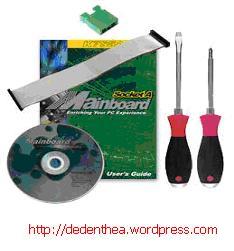
Komponen komputer beserta perlengkapan untuk perakitan dipersiapkan untuk perakitan dipersiapkan lebih dulu untuk memudahkan perakitan. Perlengkapan yang disiapkan terdiri dari:

  • Komponen komputer
  • Kelengkapan komponen seperti kabel, sekerup, jumper, baut dan sebagainya
  • Buku manual dan referensi dari komponen
  • Alat bantu berupa obeng pipih dan philips

Software sistem operasi, device driver dan program aplikasi.
rakit2.jpg

Buku manual diperlukan sebagai rujukan untuk mengatahui diagram posisi dari elemen koneksi (konektor, port dan slot) dan elemen konfigurasi (jumper dan switch) beserta cara setting jumper dan switch yang sesuai untuk komputer yang dirakit.Diskette atau CD Software diperlukan untuk menginstall Sistem Operasi, device driver dari piranti, dan program aplikasi pada komputer yang selesai dirakit.

Pengamanan

Tindakan pengamanan diperlukan untuk menghindari masalah seperti kerusakan komponen oleh muatan listrik statis, jatuh, panas berlebihan atau tumpahan cairan.Pencegahan kerusakan karena listrik statis dengan cara:

  • Menggunakan gelang anti statis atau menyentuh permukaan logam pada casing sebelum memegang komponen untuk membuang muatan statis.
  • Tidak menyentuh langsung komponen elektronik, konektor atau jalur rangkaian tetapi memegang pada badan logam atau plastik yang terdapat pada komponen.

rakit3.jpg

Perakitan

Tahapan proses pada perakitan komputer terdiri dari:

  1. Penyiapan motherboard
  2. Memasang Prosessor
  3. Memasang heatsink
  4. Memasang Modul Memori
  5. memasang Motherboard pada Casing
  6. Memasang Power Supply
  7. Memasang Kabel Motherboard dan Casing
  8. Memasang Drive
  9. Memasang card Adapter
  10. Penyelesaian Akhir

1. Penyiapan motherboard

Periksa buku manual motherboard untuk mengetahui posisi jumper untuk pengaturan CPU speed, speed multiplier dan tegangan masukan ke motherboard. Atur seting jumper sesuai petunjuk, kesalahan mengatur jumper tegangan dapat merusak prosessor.

rakit4.jpg

2. Memasang Prosessor

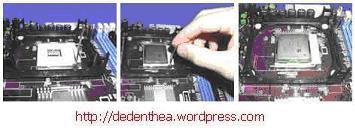
Prosessor lebih mudah dipasang sebelum motherboard menempati casing. Cara memasang prosessor jenis socket dan slot berbeda.Jenis socket

  1. Tentukan posisi pin 1 pada prosessor dan socket prosessor di motherboard, umumnya terletak di pojok yang ditandai dengan titik, segitiga atau lekukan.
  2. Tegakkan posisi tuas pengunci socket untuk membuka.
  3. Masukkan prosessor ke socket dengan lebih dulu menyelaraskan posisi kaki-kaki prosessor dengan lubang socket. rapatkan hingga tidak terdapat celah antara prosessor dengan socket.
  4. Turunkan kembali tuas pengunci.

rakit5.jpg

Jenis Slot

  1. Pasang penyangga (bracket) pada dua ujung slot di motherboard sehingga posisi lubang pasak bertemu dengan lubang di motherboard
  2. Masukkan pasak kemudian pengunci pasak pada lubang pasak

Selipkan card prosessor di antara kedua penahan dan tekan hingga tepat masuk ke lubang slot.
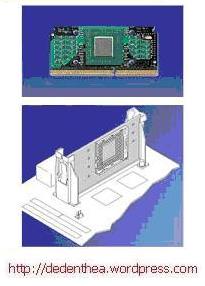
rakit6.jpg

3. Memasang Heatsink

Fungsi heatsink adalah membuang panas yang dihasilkan oleh prosessor lewat konduksi panas dari prosessor ke heatsink.Untuk mengoptimalkan pemindahan panas maka heatsink harus dipasang rapat pada bagian atas prosessor dengan beberapa clip sebagai penahan sedangkan permukaan kontak pada heatsink dilapisi gen penghantar panas.Bila heatsink dilengkapi dengan fan maka konektor power pada fan dihubungkan ke konektor fan pada motherboard.

rakit16.jpg

4. Memasang Modul Memori

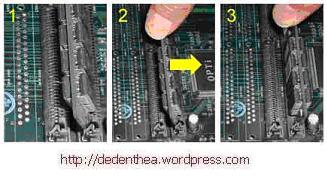
Modul memori umumnya dipasang berurutan dari nomor socket terkecil. Urutan pemasangan dapat dilihat dari diagram motherboard.Setiap jenis modul memori yakni SIMM, DIMM dan RIMM dapat dibedakan dengan posisi lekukan pada sisi dan bawah pada modul.Cara memasang untuk tiap jenis modul memori sebagai berikut.

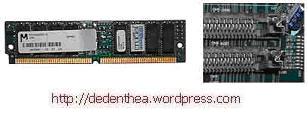
Jenis SIMM

  1. Sesuaikan posisi lekukan pada modul dengan tonjolan pada slot.
  2. Masukkan modul dengan membuat sudut miring 45 derajat terhadap slot
  3. Dorong hingga modul tegak pada slot, tuas pengunci pada slot akan otomatis mengunci modul.
rakit7.jpg

rakit8.jpg

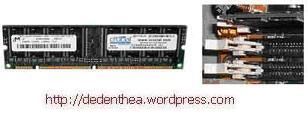
Jenis DIMM dan RIMM

Cara memasang modul DIMM dan RIMM sama dan hanya ada satu cara sehingga tidak akan terbalik karena ada dua lekukan sebagai panduan. Perbedaanya DIMM dan RIMM pada posisi lekukan

  1. Rebahkan kait pengunci pada ujung slot
  2. sesuaikan posisi lekukan pada konektor modul dengan tonjolan pada slot. lalu masukkan modul ke slot.
  3. Kait pengunci secara otomatis mengunci modul pada slot bila modul sudah tepat terpasang.
rakit9.jpg

rakit10.jpg

5. Memasang Motherboard pada Casing

Motherboard dipasang ke casing dengan sekerup dan dudukan (standoff). Cara pemasangannya sebagai berikut:

  1. Tentukan posisi lubang untuk setiap dudukan plastik dan logam. Lubang untuk dudukan logam (metal spacer) ditandai dengan cincin pada tepi lubang.
  2. Pasang dudukan logam atau plastik pada tray casing sesuai dengan posisi setiap lubang dudukan yang sesuai pada motherboard.
  3. Tempatkan motherboard pada tray casing sehinga kepala dudukan keluar dari lubang pada motherboard. Pasang sekerup pengunci pada setiap dudukan logam.
  4. Pasang bingkai port I/O (I/O sheild) pada motherboard jika ada.
  5. Pasang tray casing yang sudah terpasang motherboard pada casing dan kunci dengan sekerup.
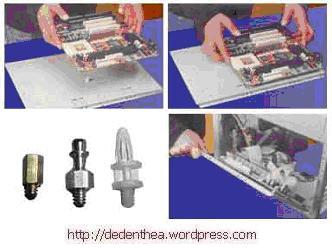
rakit11.jpg

6. Memasang Power Supply

Beberapa jenis casing sudah dilengkapi power supply. Bila power supply belum disertakan maka cara pemasangannya sebagai berikut:

  1. Masukkan power supply pada rak di bagian belakang casing. Pasang ke empat buah sekerup pengunci.
  2. HUbungkan konektor power dari power supply ke motherboard. Konektor power jenis ATX hanya memiliki satu cara pemasangan sehingga tidak akan terbalik. Untuk jenis non ATX dengan dua konektor yang terpisah maka kabel-kabel ground warna hitam harus ditempatkan bersisian dan dipasang pada bagian tengah dari konektor power motherboard. Hubungkan kabel daya untuk fan, jika memakai fan untuk pendingin CPU.

rakit12.jpg

7. Memasang Kabel Motherboard dan Casing

Setelah motherboard terpasang di casing langkah selanjutnya adalah memasang kabel I/O pada motherboard dan panel dengan casing.

  1. Pasang kabel data untuk floppy drive pada konektor pengontrol floppy di motherboard
  2. Pasang kabel IDE untuk pada konektor IDE primary dan secondary pada motherboard.
  3. Untuk motherboard non ATX. Pasang kabel port serial dan pararel pada konektor di motherboard. Perhatikan posisi pin 1 untuk memasang.
  4. Pada bagian belakang casing terdapat lubang untuk memasang port tambahan jenis non slot. Buka sekerup pengunci pelat tertutup lubang port lalumasukkan port konektor yang ingin dipasang dan pasang sekerup kembali.
  5. Bila port mouse belum tersedia di belakang casing maka card konektor mouse harus dipasang lalu dihubungkan dengan konektor mouse pada motherboard.
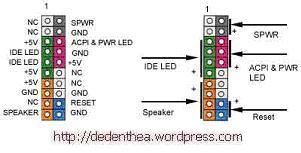
  6. Hubungan kabel konektor dari switch di panel depan casing, LED, speaker internal dan port yang terpasang di depan casing bila ada ke motherboard. Periksa diagram motherboard untuk mencari lokasi konektor yang tepat.

rakit13.jpg

rakit14.jpg

rakit15.jpg

8. Memasang Drive

Prosedur memasang drive hardisk, floppy, CD ROM, CD-RW atau DVD adalah sama sebagai berikut:

  1. Copot pelet penutup bay drive (ruang untuk drive pada casing)
  2. Masukkan drive dari depan bay dengan terlebih dahulu mengatur seting jumper (sebagai master atau slave) pada drive.
  3. Sesuaikan posisi lubang sekerup di drive dan casing lalu pasang sekerup penahan drive.
  4. Hubungkan konektor kabel IDE ke drive dan konektor di motherboard (konektor primary dipakai lebih dulu)
  5. Ulangi langkah 1 samapai 4 untuk setiap pemasangan drive.
  6. Bila kabel IDE terhubung ke du drive pastikan perbedaan seting jumper keduanya yakni drive pertama diset sebagai master dan lainnya sebagai slave.
  7. Konektor IDE secondary pada motherboard dapat dipakai untuk menghubungkan dua drive tambahan.
  8. Floppy drive dihubungkan ke konektor khusus floppy di motherboard

Sambungkan kabel power dari catu daya ke masing-masing drive.

rakit17.jpg

9. Memasang Card Adapter

Card adapter yang umum dipasang adalah video card, sound, network, modem dan SCSI adapter. Video card umumnya harus dipasang dan diinstall sebelum card adapter lainnya. Cara memasang adapter:

  1. Pegang card adapter pada tepi, hindari menyentuh komponen atau rangkaian elektronik. Tekan card hingga konektor tepat masuk pada slot ekspansi di motherboard
  2. Pasang sekerup penahan card ke casing
  3. Hubungkan kembali kabel internal pada card, bila ada.
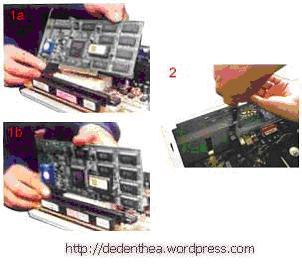
rakit18.jpg

10. Penyelessaian Akhir

  1. Pasang penutup casing dengan menggeser
  2. sambungkan kabel dari catu daya ke soket dinding.
  3. Pasang konektor monitor ke port video card.
  4. Pasang konektor kabel telepon ke port modem bila ada.
  5. Hubungkan konektor kabel keyboard dan konektor mouse ke port mouse atau poert serial (tergantung jenis mouse).
  6. Hubungkan piranti eksternal lainnya seperti speaker, joystick, dan microphone bila ada ke port yang sesuai. Periksa manual dari card adapter untuk memastikan lokasi port.

rakit19.jpg

Pengujian

Komputer yang baru selesai dirakit dapat diuji dengan menjalankan program setup BIOS. Cara melakukan pengujian dengan program BIOS sebagai berikut:

  1. Hidupkan monitor lalu unit sistem. Perhatikan tampilan monitor dan suara dari speaker.
  2. Program FOST dari BIOS secara otomatis akan mendeteksi hardware yang terpasang dikomputer. Bila terdapat kesalahan maka tampilan monitor kosong dan speaker mengeluarkan bunyi beep secara teratur sebagai kode indikasi kesalahan. Periksa referensi kode BIOS untuk mengetahui indikasi kesalahan yang dimaksud oleh kode beep.
  3. Jika tidak terjadi kesalahan maka monitor menampilkan proses eksekusi dari program POST. ekan tombol interupsi BIOS sesuai petunjuk di layar untuk masuk ke program setup BIOS.
  4. Periksa semua hasil deteksi hardware oleh program setup BIOS. Beberapa seting mungkin harus dirubah nilainya terutama kapasitas hardisk dan boot sequence.
  5. Simpan perubahan seting dan keluar dari setup BIOS.

Setelah keluar dari setup BIOS, komputer akan meload Sistem OPerasi dengan urutan pencarian sesuai seting boot sequence pada BIOS. Masukkan diskette atau CD Bootable yang berisi sistem operasi pada drive pencarian.

Penanganan Masalah

Permasalahan yang umum terjadi dalam perakitan komputer dan penanganannya antara lain:

  1. Komputer atau monitor tidak menyala, kemungkinan disebabkan oleh switch atau kabel daya belum terhubung.
  2. Card adapter yang tidak terdeteksi disebabkan oleh pemasangan card belum pas ke slot/

LED dari hardisk, floppy atau CD menyala terus disebabkan kesalahan pemasangan kabel konektor atau ada pin yang belum pas terhubung. Selamat Mencoba dan Semoga Bermanfaat.

Http://DilloSukoanyar.Blogspot.com


Blogumulus by Roy Tanck and Amanda FazaniDistributed by CahayaBiru.com
 
Dillo_Net © Copyright 2009 DiLLO Warung Cyber_Net | Blogger XML Coded And Designed by Cak Dillo